Cara Kerja Printer
Ketika kita ingin mencetak sesuatu yang kita tekan perintah "Print". Informasi ini dikirim ke salah satu dari printer RAM atau RAM dari komputer tergantung jenis printer yang kita miliki. Proses pencetakan kemudian mulai. Sementara pencetakan yang sedang terjadi, komputer kita masih bisa melakukan berbagai operasi. Pekerjaan yang dimasukkan ke dalam buffer atau daerah khusus dalam RAM atau Random Access Memory dan printer menarik mereka turun di kecepatan sendiri. Kita juga dapat berbaris pencetakan pekerjaan kami dengan cara ini. Dengan cara ini secara simultan melakukan fungsi ini disebut spooling. Komputer kami dan printer dengan demikian dalam komunikasi konstan.
ada dua macam printer
1.printer laser
yang cara kerjanya:
printer laser menggunakan toner, listrik statis dan panas untuk membuat gambar di atas kertas. Toner tinta kering. Ini berisi plastik warna dan partikel. Yang toner melewati fuser di komputer dan panas yang dihasilkan itu mengikat untuk semua jenis kertas. Percetakan dengan laser printer yang cepat dan non-noda dan kualitas sangat baik karena resolusi tinggi yang dapat mencapai dengan 300 titik per inci untuk hampir 1200 dpi pada akhir yang lebih tinggi
ada dua macam printer
1.printer laser
yang cara kerjanya:
printer laser menggunakan toner, listrik statis dan panas untuk membuat gambar di atas kertas. Toner tinta kering. Ini berisi plastik warna dan partikel. Yang toner melewati fuser di komputer dan panas yang dihasilkan itu mengikat untuk semua jenis kertas. Percetakan dengan laser printer yang cepat dan non-noda dan kualitas sangat baik karena resolusi tinggi yang dapat mencapai dengan 300 titik per inci untuk hampir 1200 dpi pada akhir yang lebih tinggi

 2.printer inkjet
yang cara kerjanya:
Terbaru dan tercepat adalah Laser Printers printer. Mereka menggunakan prinsip listrik statis untuk dicetak itu seperti pada mesin fotokopi. Prinsip listrik statis adalah bahwa hal itu dapat dibangun pada objek terisolasi. Malah benda atom yang bermuatan (positif dan negatif) yang tertarik satu sama lain dan melekat bersama-sama. Misalnya, potongan-potongan bahan nilon menempel di tubuh Anda, atau statis Anda dapatkan setelah menyikat rambut. Sebuah printer laser menggunakan prinsip yang sama ini untuk lem tinta di atas kertas.
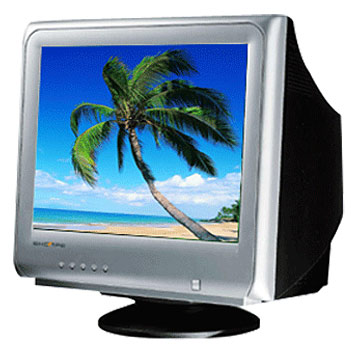 Perbedaan Layar Monitor CRT dan LCD
1.Monitor CRT
Ukuran fisik monitor CRT jauh lebih besar, karena memerlukan ruang untuk tabung CRT
warna CRT sudah mencapai jutaan.Umumnya monitor CRT dapat menampilkan berbagai variasi resolusi.Pada CRT kecerahan gambar tidak menjadi masalah,monitor crt memrlukan sudut pandang yang luas.menggunakn daya yang besar dan dapat mengeluarkan emisi radiasi yang berbahaya .
 2.monitor LCD
ukuran LCD lebih ramping sehingga sesuai untuk tempat yang terbatas atau untuk laptop.
Awalnya, warna monitor LCD hanya ratusan hingga ribuan jenis namun, LCD-LCD jenis baru telah dapat memproduksi warna yang tak terbatas sehingga tampilan lebih halus
monitor LCD hanya memiliki satu resolusi native, yaitu resolusi di mana tampilan yang dihasilkan mempunyai gambar paling jelas. Keadaan ini merupakan resolusi LCD tertinggi yang dapat dijangkaunya.
LCD memiliki level kecerahan yang berbeda dengan CRT. Ukuran kecerahan LCD biasanya dinyatakan dalam satuan nits, yaitu berkisar antara 70-250 nits. Semakin tinggi nilai nits, maka semakin cerah tampilan gambarnya. monitor LCD memiliki sudut penglihatan yang lebih kecil, sehingga warna yang muncul bisa berubah jika dilihat dari samping atau bahkan tidak terlihat sama sekali. Namun monitor LCD dewasa ini telah memiliki sudut pandang yang lebih luas lagi
LCD hanya memerlukan daya listrik yang kecil untuk pengoperasiannya dan tidak mengeluarkan emisi radiasi yang berbahaya jika dibandingkan dengan monitor CRT.


